

皆さんこんばんは!
皆のアイドル!ぽん汰です🙄
さて、今回配信者の皆様にぜひとも使ってほしいPCアプリを作りましたので是非ご活用頂ければと思います!
今回は2個作成したので、まずは1個目から!!!
それがこちら!「一括起動君!!」(仮名)
はい、こちら何が出来るかというと・・・
皆さん、配信する時にいくつもアプリ立ち上げていませんか?
棒読みちゃん、OBS、アバター表示ソフト、配信ページ・・・・などなど・・・
配信したくなっても、いちいち1つずつ起動するのクソだるいですよね!?
そこでご案内したいのがこの一括起動君!
アプリを起動させて・・・
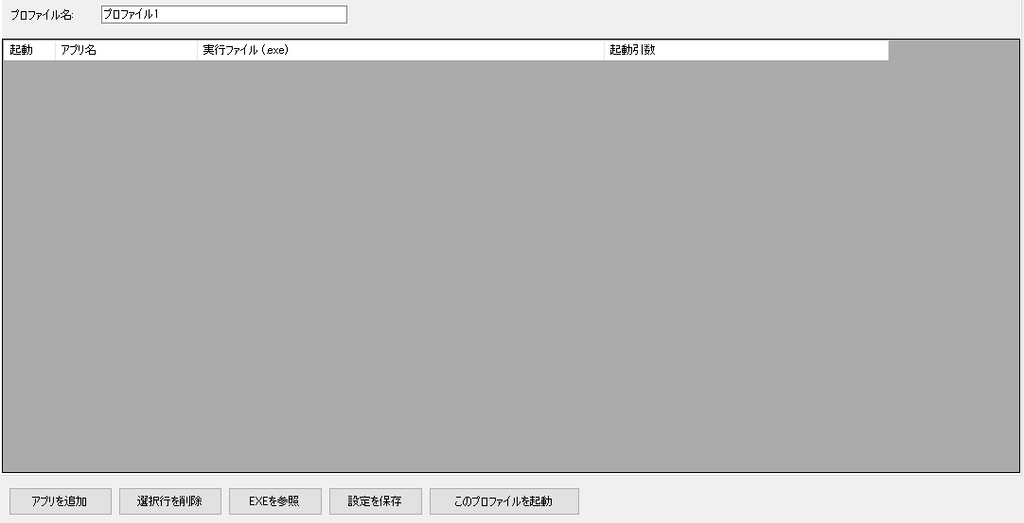
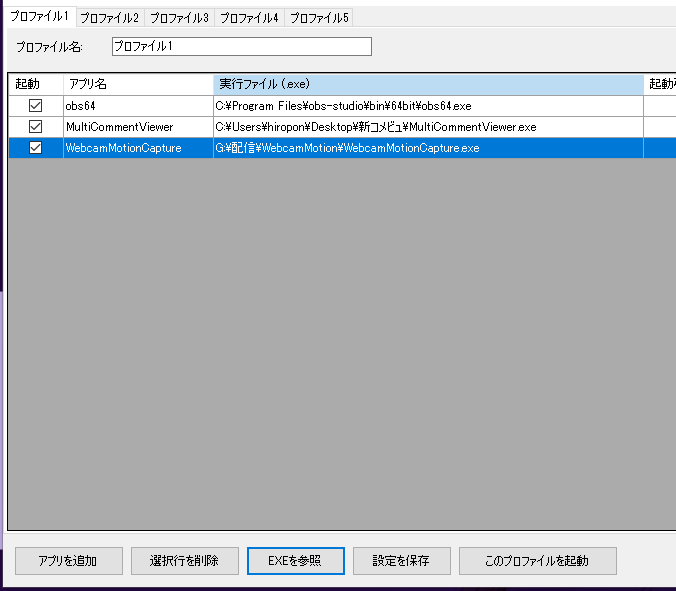
一括起動させたいアプリを入れて保存して・・・
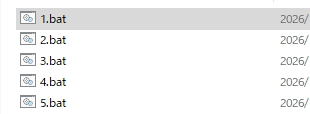
作ったプロファイルの番号の.batファイルを起動させるだけで・・・
全部一括起動できます!!!!!
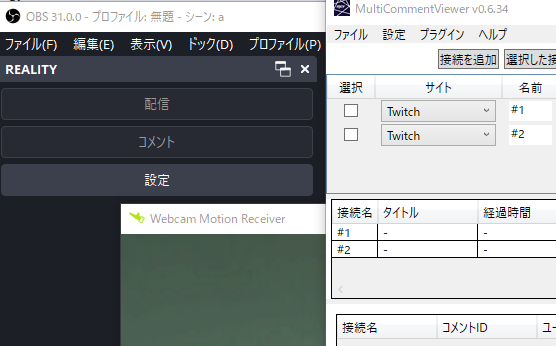
このアプリの凄いところが、アプリを起動するためにアプリを起動しなくてもいいんですよ!
書いてて頭がこんがらがって来ますが、簡単に書くとこうです!
配信したい!→アプリを起動させる為のアプリを起動させる!→アプリを起動させる!
が、
配信したい!→アプリを起動させる!
このように一般的に必要な手間を減らせるのです!こういうの、ありそうであんまりないんですよね―。
ということで次!!!!
ディスコード自動配信通知!
はい、これもいちいち手動で配信通知出すのだるいですよねー。
でも!これがあれば簡単に!!!!
配信通知が出来てしまいます!
こちらはちょっと設定は複雑です!しかし動いてしまえばもう今後楽々です!
それでは行きましょう!
OBSを起動して、ツール→スクリプトを開いて、Pythonの設定タブを開きましょう!
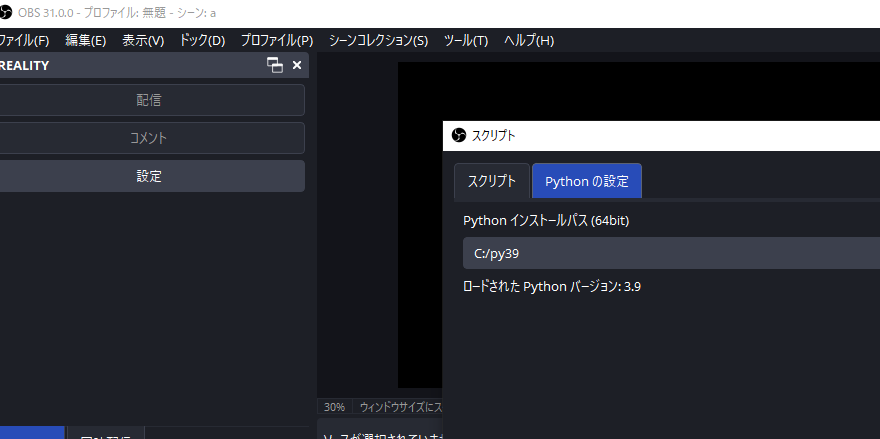
同梱のPython**フォルダーを指定させます!(画像ではpy39となっていますがスルーで大丈夫です)
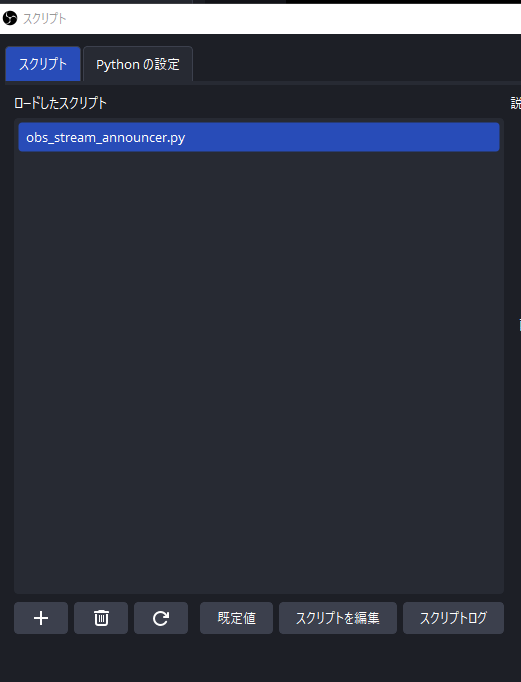
続きましてスクリプトタブにobs_stream_announcer.pyを読み込ませます
次は右側を設定していきます!まずはDiscord Webhook URLを使用しますので、指定の鯖のURLを取得します!(この取得にはディスコ鯖の管理者権限が必要です。)
まずは、配信開始通知を行いたいテキストチャンネルの右の歯車マークを押して連携サービス右ウェブフック
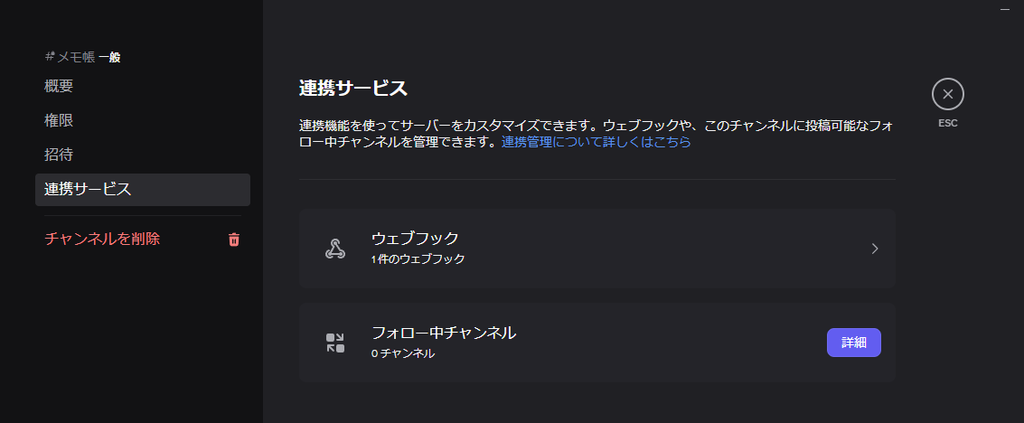
次に、新しいウェブフックを作成しましょう。
名前はお好きに付けてください!この名前をつけたユーザーが配信通知をしてくれます。
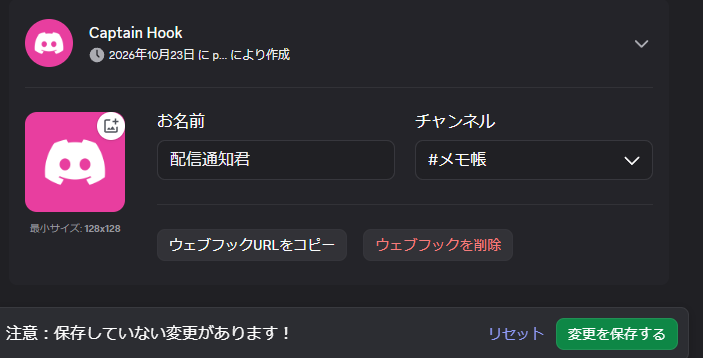
次にウェブフックURLをコピーして、スクリプトのURLのところに貼り付けましょう。
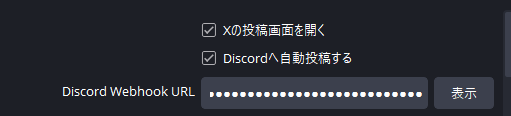
後は、配信のURL(ツイッチであればhttps://www.twitch.tv/ユーザー名)を入力し、Xとディスコードの投稿文を入力して・・・
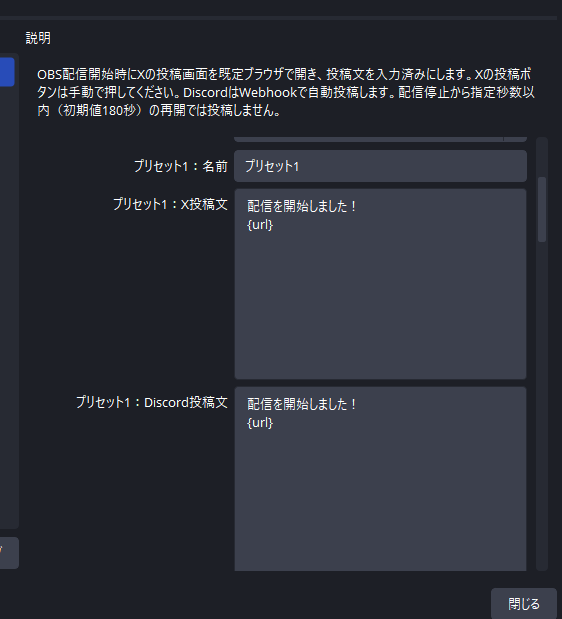
まずはXのテスト投稿!
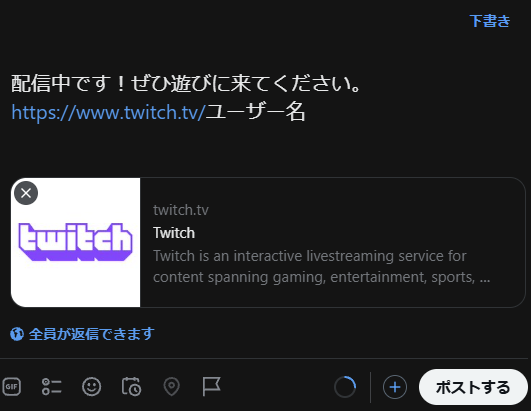
このようにしっかり投稿画面が出るはずです!ここまで行けば問題ないので今回はテストなので投稿せずに閉じましょう。
次はディスコードです!
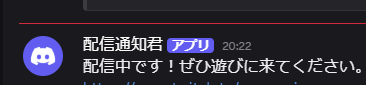
このような感じでテスト投稿が表示されれば問題有りません!
後は閉じて実際に配信してみましょう!
きっと素晴らしく配信がやりやすくなることです・・・
ダウンロードはこちらから!

上記のファイルははしくれメンバーのみに現在配布しております。希望者の方はぽん汰までお問い合わせくださいませ!

コメント